

「注文が入るたびに、パソコンと商品棚を行き来している」
「梱包するとき、種類違いや備考欄の見落としが心配になる」
発送作業用のリストを、自分で作っているショップも多いのではないでしょうか?
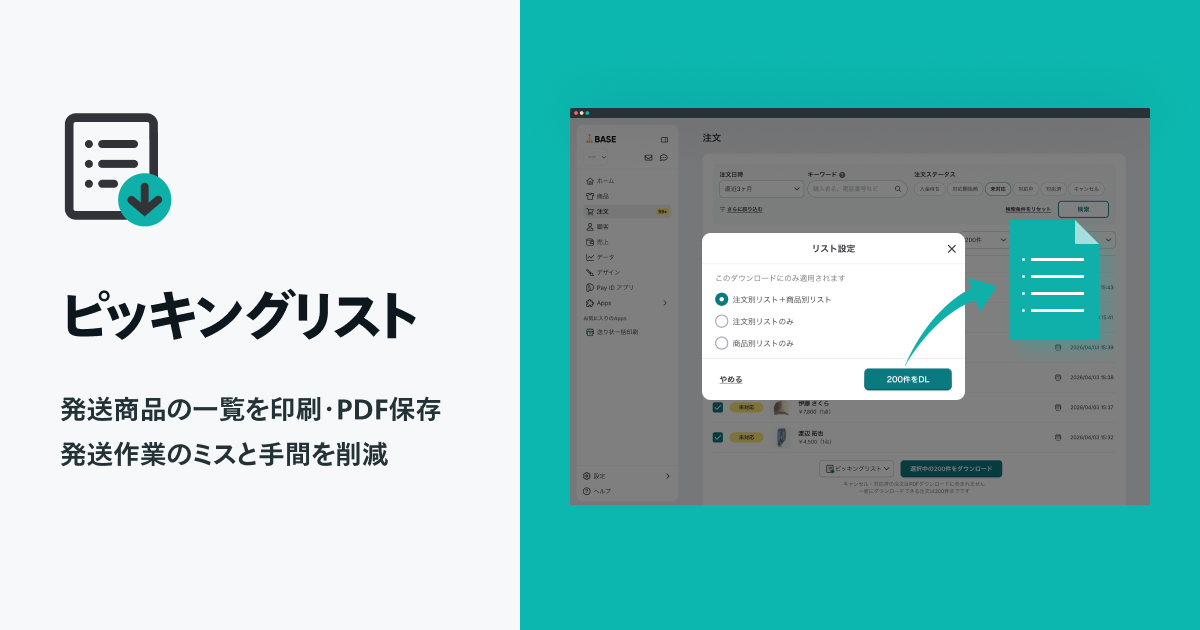
「ピッキングリスト App」なら、注文一覧で選んだ注文の作業用リストを表示し、印刷またはPDFで保存できます。注文データを加工する手間なく、商品集めや梱包に使えます。
この記事では、商品集めから梱包までを進めやすくする、3つの活用方法を紹介します。
目次
「ピッキングリスト App」とは
「ピッキング」とは、注文された商品を棚や保管場所から必要な数だけ集める作業のことです。例えば、注文内容を見ながら「Tシャツの白・Mサイズを2点」棚から取り出す、といった梱包前の商品集めを指します。
そのとき、集める商品や数量を確認するために使うのが「ピッキングリスト」です。このAppでは、選んだ注文から、用途にあわせて、商品別・注文別の2種類のリストを表示できます。
- 商品別リスト:選んだ注文の商品を集計して、商品ごとに必要な数量をまとめて確認できるリスト
- 注文別リスト:注文ごとに、商品や数量、備考欄、注文メモなどを確認できるリスト
おすすめの使い方は、商品別リストでまとめて集めてから、注文別リストを見ながら確認して梱包する方法です。商品別リストと注文別リストは、まとめて表示し、印刷またはPDFで保存できます。
リストはA4サイズで、1回に最大200件の注文まで、まとめて表示できます。CSVの加工は必要ありません。
活用1:商品別に集めて、注文別に確認しながら梱包する

おすすめ:一度に複数の注文を発送するショップ、商品の種類やバリエーションが多いショップ
注文が多い日は、注文ごとに棚を往復するより、先に商品をまとめて集めるほうが進めやすくなります。そこで使うのが、商品別リストです。
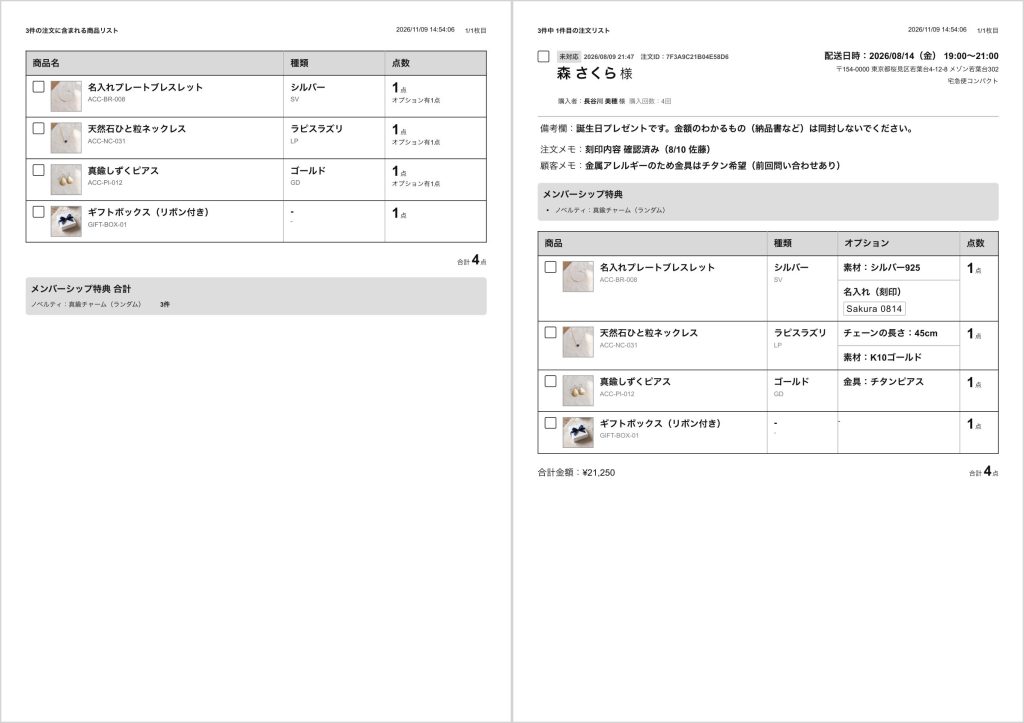
商品別リストは、選んだ注文の商品を種類ごとに集計して、必要な数量を1行にまとめます。例えば、同じTシャツ(白・M)が3件の注文に入っている場合は、次のようになります。
| 注文 | 商品 | 点数 |
| 注文A | Tシャツ 白・M | 2点 |
| 注文B | Tシャツ 白・M | 1点 |
| 注文C | Tシャツ 白・M | 3点 |
| 商品別リスト | Tシャツ 白・M | 6点 |
3回に分けて取りに行く商品を、1回で6点まとめて集められます。
商品別リストには、商品画像、商品名、種類、点数、チェック欄が載ります。
「商品コード App」で、商品コードや種類コードを登録している場合は、その内容も表示されるため、似た商品や種類違いを取り違えにくくなります。「商品オプション App」を使っているショップは、オプションがある商品に「オプション有」と表示されます。内容は、注文別リストで確認します。
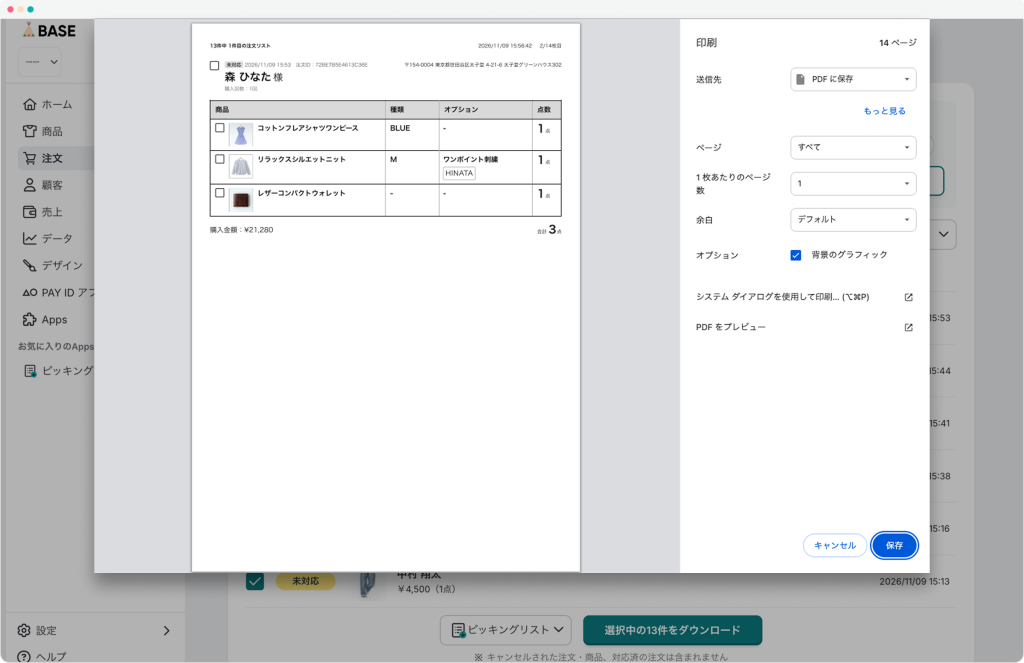
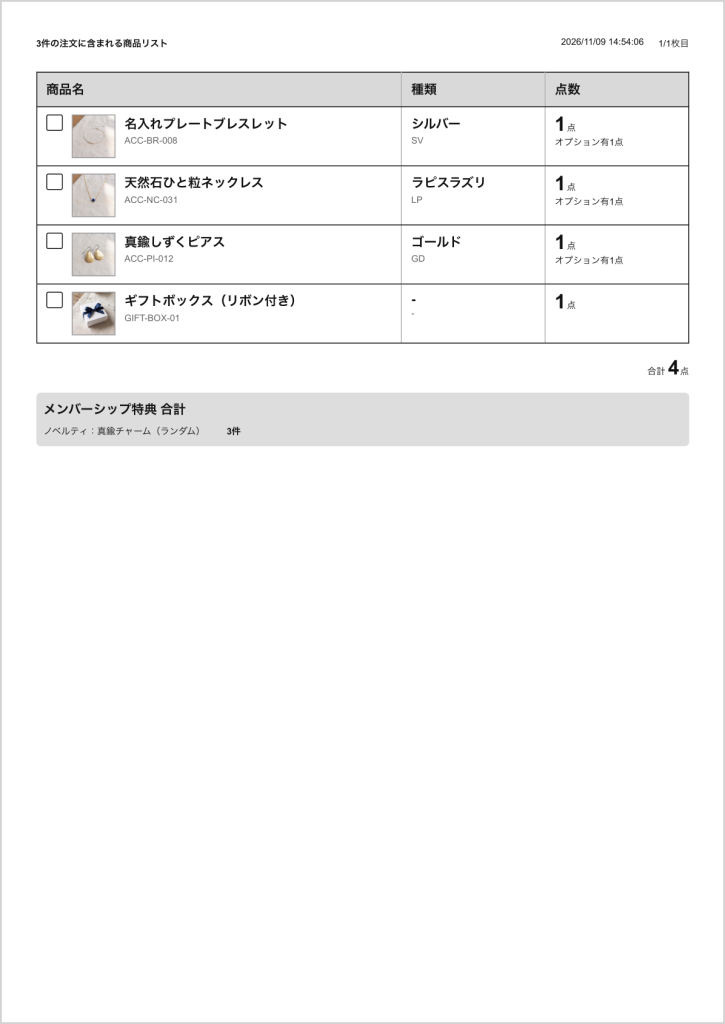
集めたあとは、注文別リストの出番です。注文別リストは1注文につき1枚で、商品名、種類、オプション、点数を注文ごとに確認できます。
活用のコツ
- 商品別リストを見ながら、必要な商品を上から順に集める
- 集め終わった商品にチェックを入れ、最後のページの合計点数と照らし合わせる
- 注文別リストを見て、注文ごとに商品・種類・点数を確認しながら梱包する
「まとめて集める」と「注文ごとに確認する」を分けることで、棚の往復を減らしながら、梱包前の確認もできます。
活用2:注文別リストで、注文ごとの大事な情報をまとめて確認して梱包する

おすすめ:備考欄の要望への対応が多いショップ、オプションや配送日時の指定がある注文を扱うショップ、メンバーシップ特典付きの注文があるショップ
「領収書を同封してほしい」「午前中の配達を希望する」といった購入者の要望は、備考欄に書かれていることがあります。パソコンから離れて作業しているときは、こうした情報を見落としやすくなります。梱包のあとに気づくと、箱を開け直す手間も生まれます。
注文別リストなら、梱包や発送の準備に必要な情報が、注文ごとにまとまります。
備考欄・注文メモ・顧客メモ
備考欄と、注文メモ、顧客メモは、商品表の上に載っています。梱包する前に、その注文で気をつけることをひと目で確認できます。
Appと連携した情報
次のAppを使っているショップは、注文内容に該当する情報があれば、注文別リストに表示されます。
| App | 注文別リストに表示される情報 |
| 「商品コード App」 | 商品コード、種類コード |
| 「商品オプション App」 | 購入者が選択したオプションの内容 |
| 「配送日設定 App」 | 購入者が指定した配送日時 |
| 「送料詳細設定 App」 | 購入者が選択した配送方法 |
| 「メンバーシップ App」 | 購入者が申請した特典 |
※該当する情報がない注文には、表示されません。
注文別リストの内容に沿って、注文ごとに確認しながら進めれば、大事な情報を見落とさずに梱包できます。印刷した紙には、チェックやメモも書き込めるので、備考欄やオプションのある注文に印をつけておくのもおすすめです。
活用3:スタッフで分担して、同じ紙を見ながら進める
おすすめ:複数のスタッフで発送作業をしているショップ
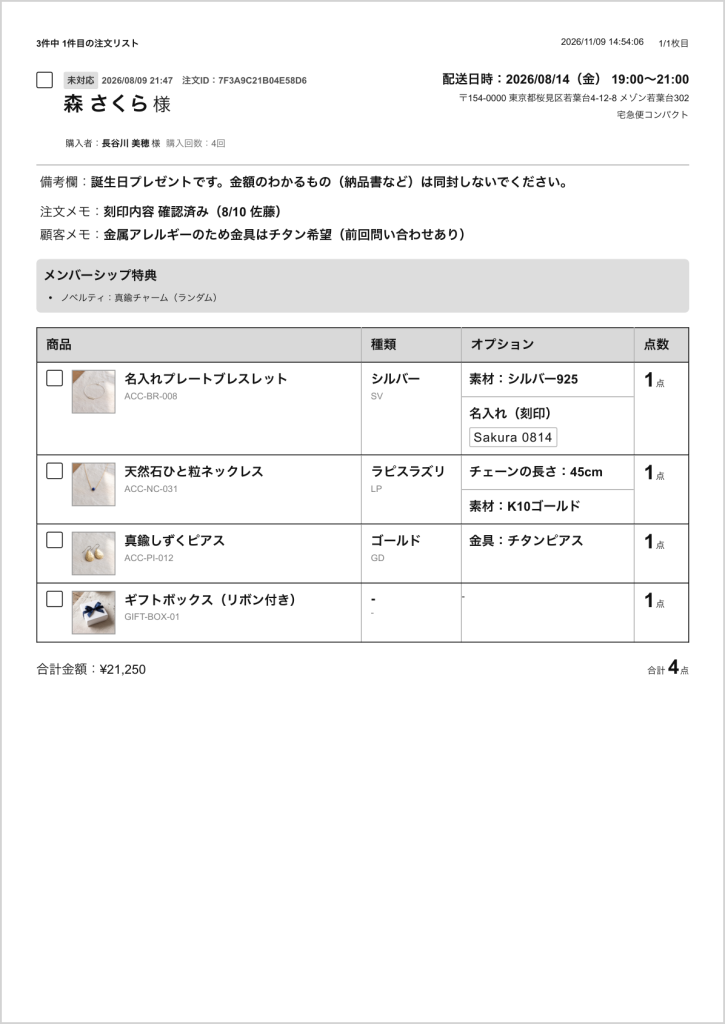
パソコンで注文を選んでリストを印刷する人、商品別リストを見て商品を集める人、注文別リストを見て梱包する人。作業を分けても、全員が同じ紙を見るため、確認の手順をそろえやすくなります。
商品別リストと注文別リストには、それぞれチェック欄があります。集める人は商品別リストに、梱包する人は注文別リストに印をつけると、どこまで進んだかが紙の上でわかります。
補足:1注文ずつ準備するショップは、注文別リストだけでも使えます
冷凍商品や大きな商品を扱うショップは、商品を先にまとめて集めにくいことがあります。その場合は、リスト形式を選ぶときに、注文別リストを選びます。1注文ずつ、商品の準備から梱包まで進められます。
リストの表示・印刷のしかた
4ステップで進められます。
STEP1:Appをインストールする
管理画面の「Apps」から、「ピッキングリスト App」をインストールします。無料でインストールできます。
STEP2:注文を選ぶ
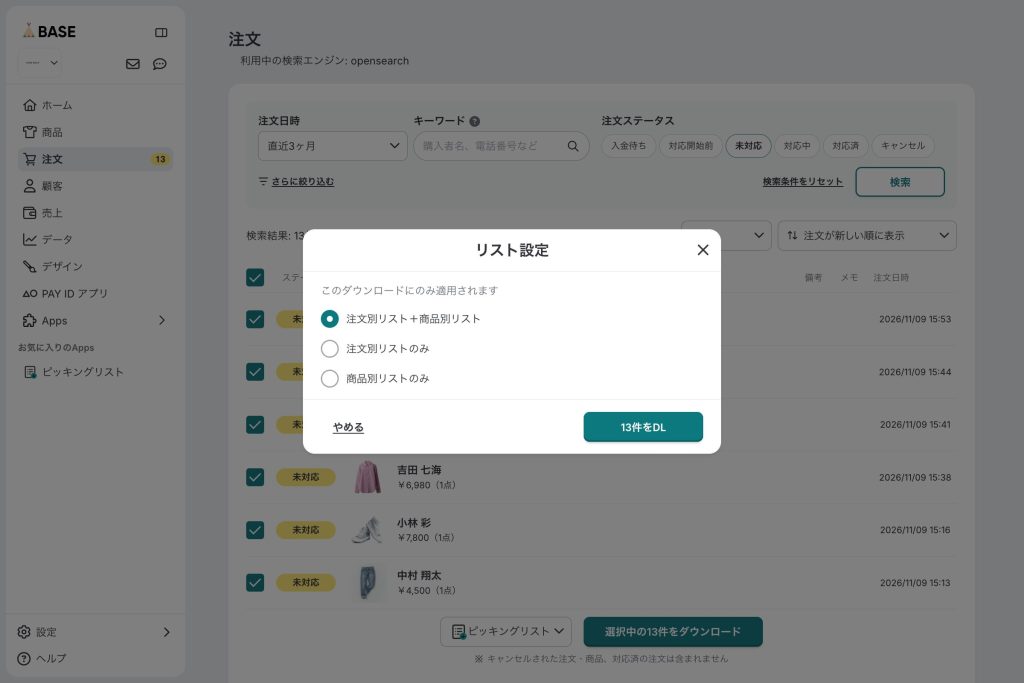
注文画面で、発送する注文にチェックを入れます。チェックを入れた順に、注文別リストが並びます。先に並び替えや絞り込みをしておくと、作業の順番にあわせやすくなります。
STEP3:「ピッキングリスト」を選ぶ
画面下部のダウンロードメニューから選びます。
STEP4:リスト形式を選び、表示・印刷する
リスト形式を選んで、リストを表示します。商品別リスト・注文別リストのどちらか一方だけでなく、両方をまとめて表示することもできます。
表示された印刷画面で、印刷、またはPDF保存を選びます。
ご利用にあたって
- 無料でインストールできます
- Appをインストールしたショップのみ、ピッキングリストを表示・印刷できます
- PCの注文管理画面でのみ、利用できます
- 一度に表示できるのは、最大200件の注文までです
- 対応済みとキャンセルの注文は、選択していても、リストに表示されません
- 商品コード、種類コード、オプション、配送方法、配送日時、メンバーシップ特典は、対応するAppを使っていて、注文に該当する情報がある場合に表示されます
- 表示項目や並び順は、変更できません
- 棚番の管理、バーコードの読み取り、作業済みの管理には対応していません
※ピッキングリストは、ショップ内で使う作業用のリストです。購入者に渡す納品書とは別のものなので、商品への同梱はおやめください。
※注文別リストには、お届け先の氏名や住所などが載っています。印刷した紙の保管や廃棄には、注意してください。
まとめ
「ピッキングリスト App」を使うと、注文一覧で選んだ注文の作業用リストを表示し、印刷またはPDFで保存できます。商品集めや梱包に役立てられます。
- 商品別に集めて、注文別に確認しながら梱包する
- 注文別リストで、備考欄や配送日時など、注文ごとの大事な情報を確認しながら梱包する
- スタッフで分担して、同じ紙を見ながら進める
ショップに合う使い方から、試してみてください。
100種類以上の
テンプレートから選べる
BASEなら操作もかんたん
テンプレートから選べる
BASEなら操作もかんたん

専門知識がなくても、驚くほどスムーズに、自分の世界観を表現することができます。デザインの難しさに悩むことなく、理想のネットショップを今すぐ形に。月額費用0円ではじめよう。