







4回に分けて連載中の、「あなたのネットショップを開設する方法」。
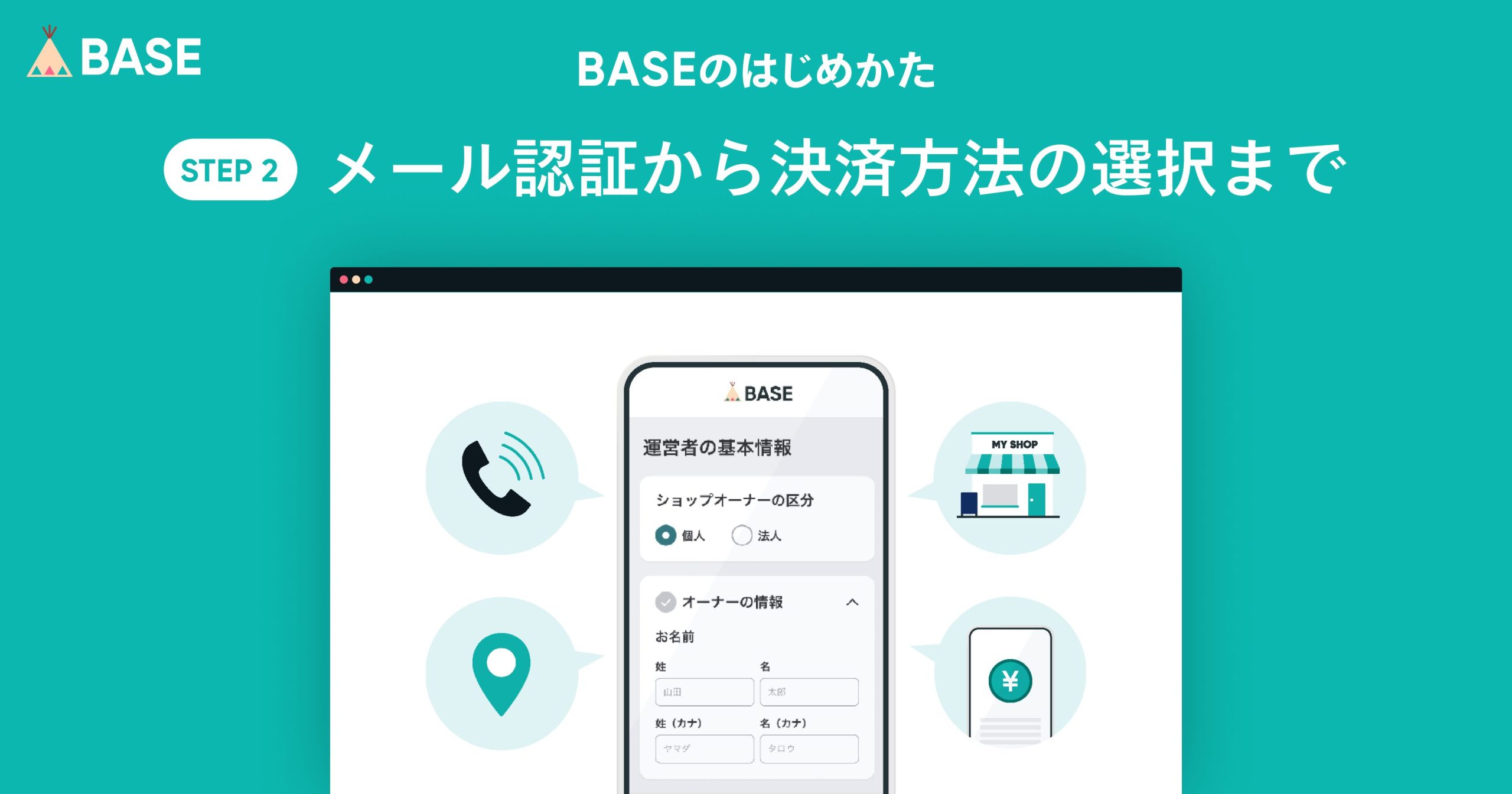
第2回目の今回は、「アカウント作成後に登録する2つの情報」についてです。
これからご紹介する2つの情報を登録すれば、ショップをオープンできます。
【前回までの記事】
初期費用・月額費用0円。
累計260万を超えるショップに選ばれているBASEで、
今日から販売をはじめられます。
売れるまで費用はかかりません
目次
アカウント作成後に登録する2つの情報
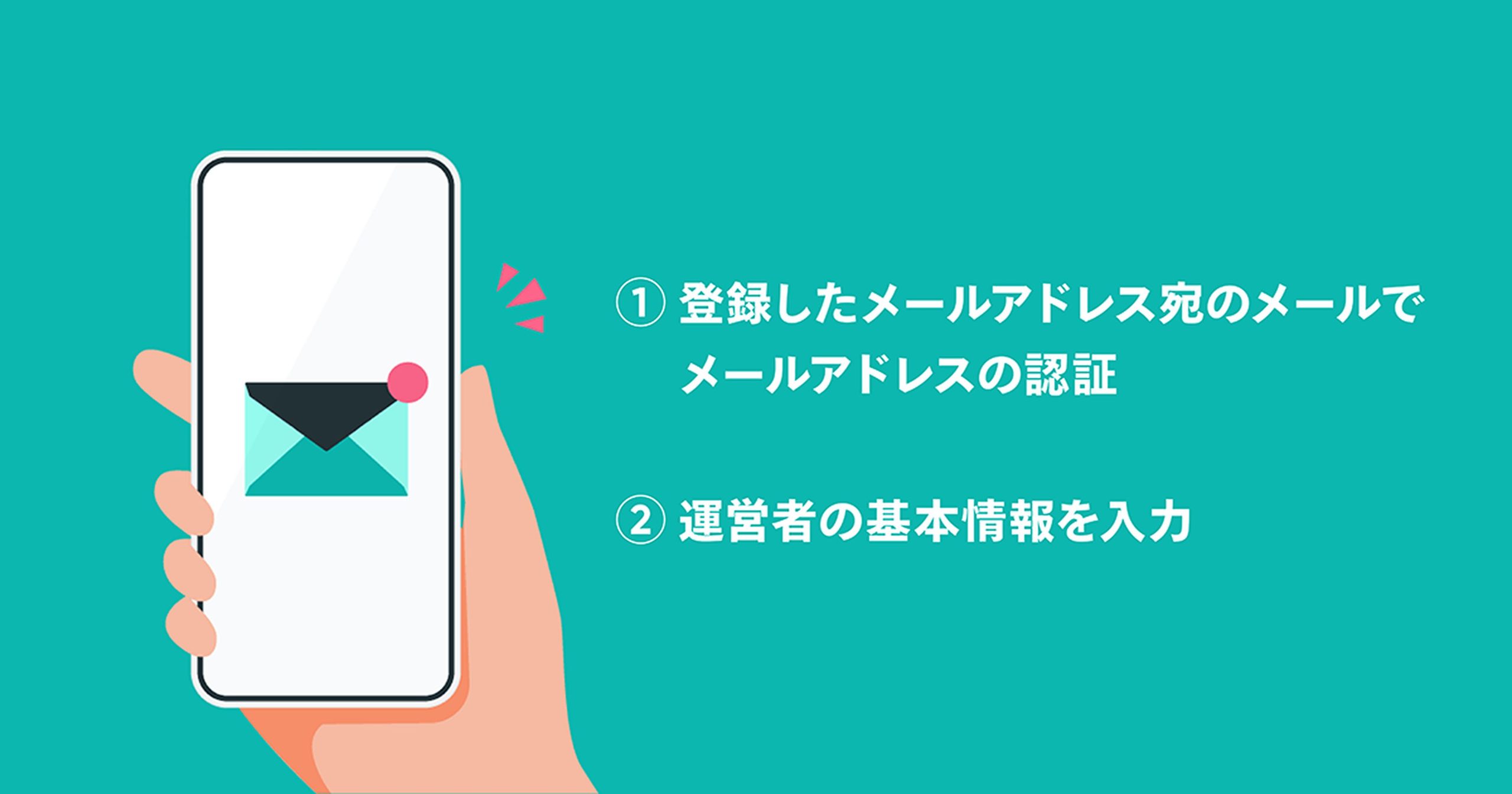
- メール認証
- 運営者の基本情報の入力
1.メール認証
▼送信元アドレス
▼タイトル
ようこそ、「BASE」へ!メールアドレスを認証して、ネットショップをはじめましょう
メールを開くと、以下の画面が表示されます。
「メールアドレスを認証してはじめる」ボタンを押してください。
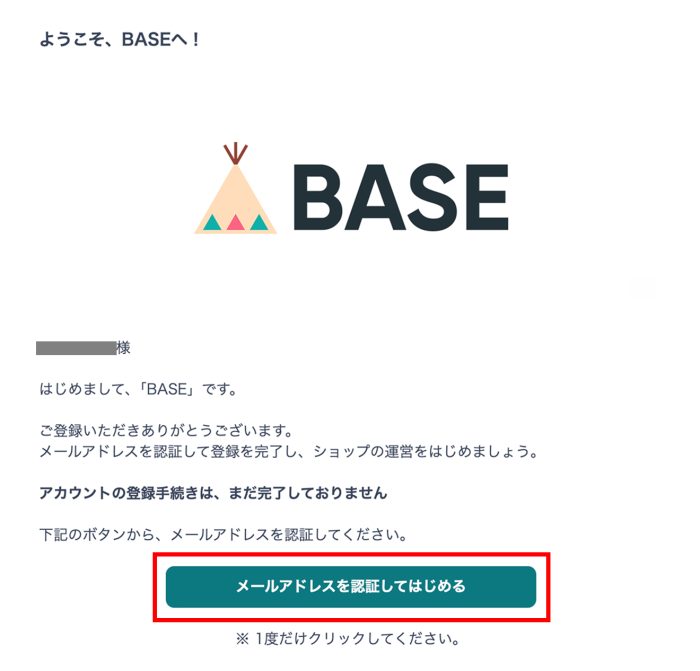
以上で、1. メール認証は完了です!
「メールアドレスの認証が完了しました。」のメッセージとともに、次の手順が表示されます。
2. 運営者の基本情報の入力
通信販売では、トラブル防止や購入者の保護のため、「特定商取引法に基づく表記」の公開が法律で義務付けられています。
BASEでは、「運営者の基本情報」として入力した一部の情報は、ショップの「特定商取引法に基づく表記」ページに表示されます。
初期設定のテキストで追加されるので、詳細を確認・設定したい場合、「運営に関する情報の設定」ページから確認してください。
運営者の基本情報は、ホームのお知らせから入力に進めます。
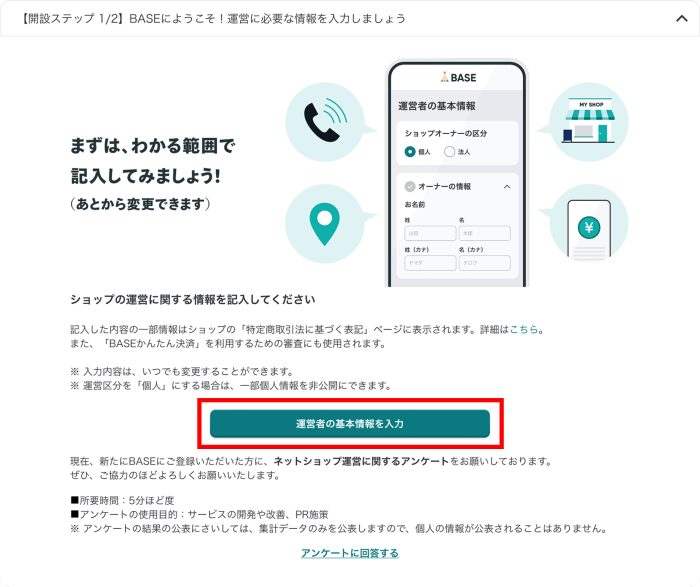
それでは、入力を進めます。
まずは、オーナーの情報です。
個人の場合
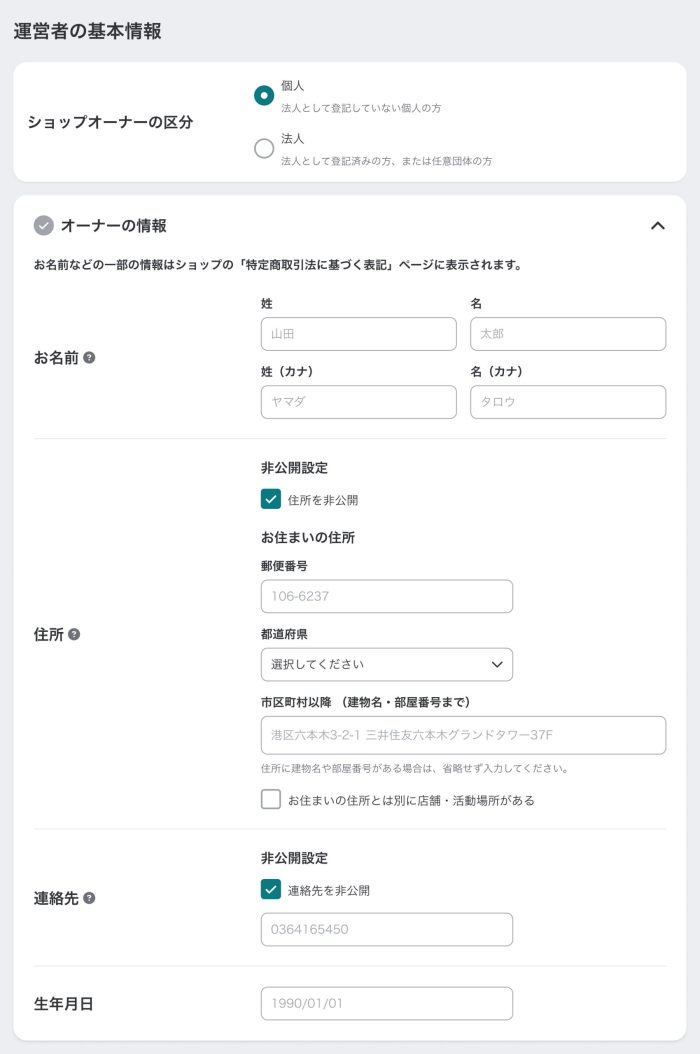
1. 【ショップオーナーの区分】個人 or 法人 の選択
2. 【お名前】
ショップの運営者の氏名を入力します。
「特定商取引法に基づく表記」に表示されます。
3. 【住所】住まいの住所
住まいの住所を入力してください。
「特定商取引法に基づく表記」に表示されますが、個人の場合は、住所の記載を非公開にできます。公開したい場合はチェックを外します。
店舗・活動場所の住所がある場合は「住まいの住所とは別に店舗・活動場所がある」にチェックを入れて住所を入力します。入力すると、「特定商取引法に基づく表記」に優先して表示されます。
4. 【連絡先】
「特定商取引法に基づく表記」に表示されます。
電話番号認証すると、ショップの特商法のページに認証済みマークが表示されます。
住所同様に、非公開にできます。公開したい場合はチェックを外します。
5. 【生年月日】
ショップの運営者の生年月日を入力します。登録情報は公開されません。
次に、ショップの情報です。
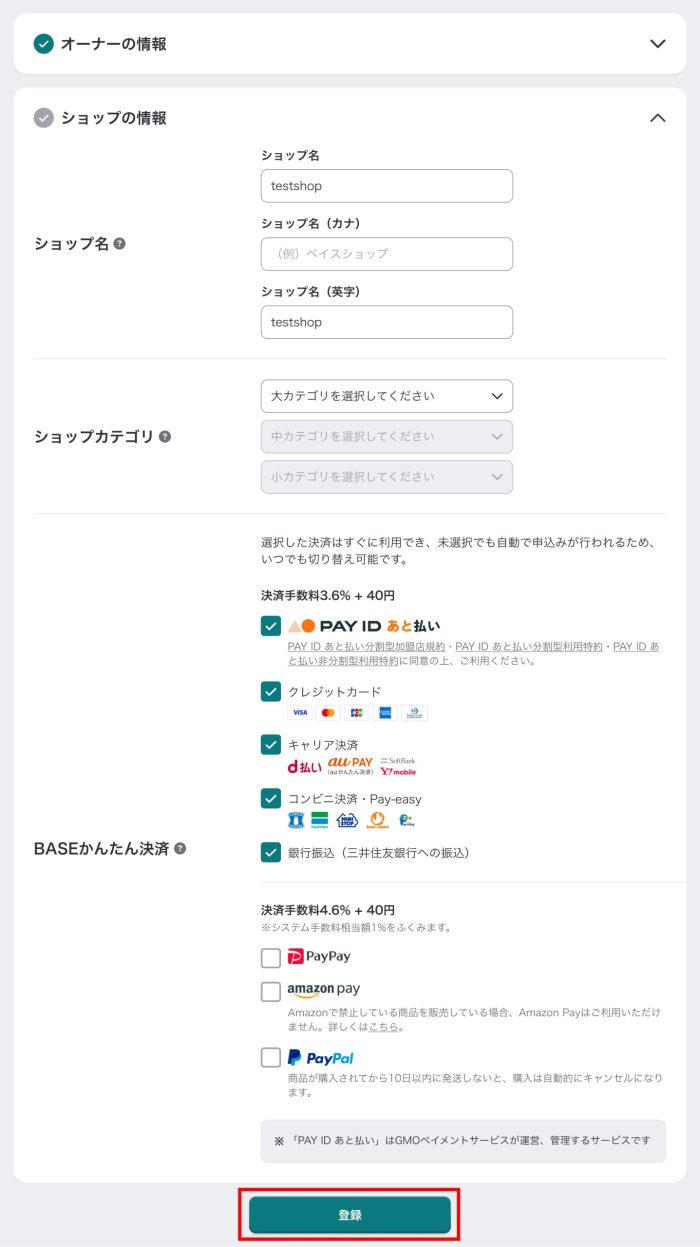
1. 【ショップ名】
ショップ名を入力します。公開前に変更もできます。
ショップ名のカナと英字は購入者のクレジットカード明細の記載に利用されます。
2. 【ショップカテゴリ】
3. 【BASEかんたん決済】
ショップで利用できる決済方法に、チェックを入れます。
すべての入力が完了したら、「登録」ボタンを押して、手続きは完了です。
法人の場合
法人の場合は、法人名から登録を開始します。
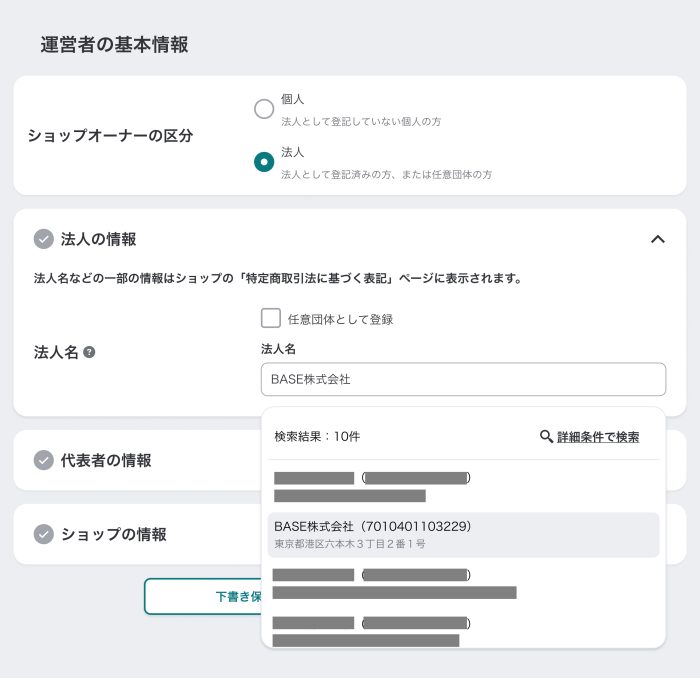
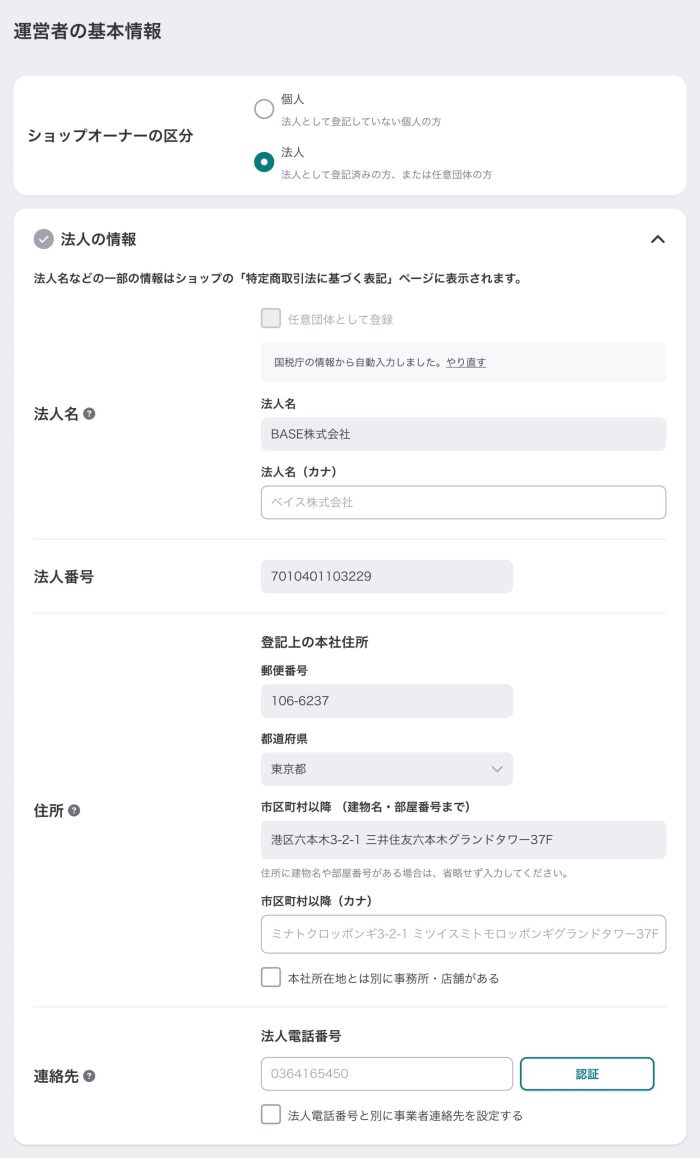
1. 【ショップオーナーの区分】個人 or 法人の選択
法人名を入力して、選択してください。選択された法人の情報が、自動で入力されます。
2. 【法人名】
自動で入力されない、法人名(カナ)を入力してください。
3. 【住所】登記上の本社住所
自動で入力されない、市区町村以降(カナ)を入力してください。
本社住所は、「特定商取引法に基づく表記」に表示されます。
また、事務所・店舗がある場合は「本社所在地とは別に事務所・店舗がある」にチェックを入れて住所を入力します。
入力すると、「特定商取引法に基づく表記」に優先して表示されます。
4. 【連絡先】法人の電話番号
「特定商取引法に基づく表記」に表示されます。
電話番号認証すると、ショップの特商法のページに、認証済みマークが表示されます。
次に、法人の代表者を入力します。
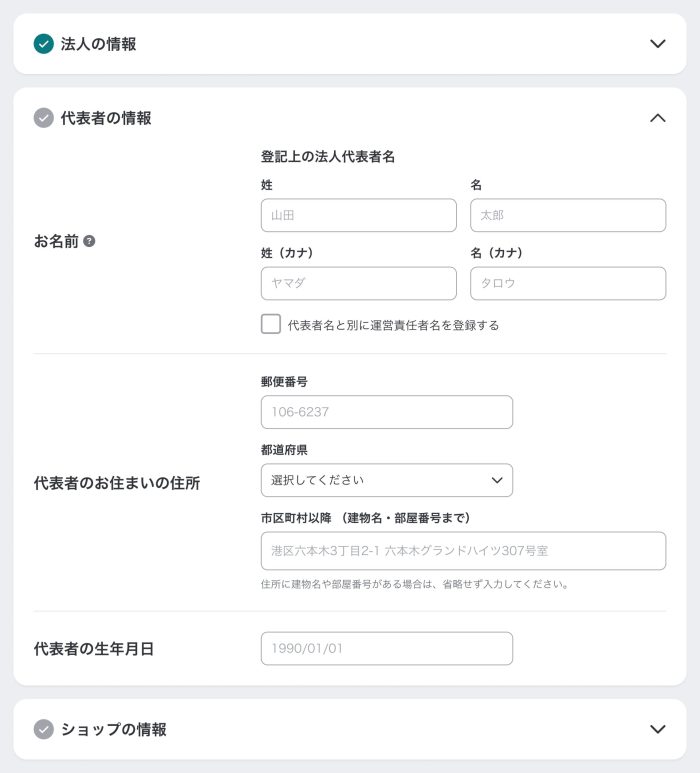
5. 【お名前】法人代表者名
登記上の法人代表者名を入力します。
「代表者名」と別に「運営責任者名」を登録すると、「運営責任者名」が「特定商取引法に基づく表記ページ」に表示されます。
6. 【代表者の住まいの住所】
登記上の法人代表者名の、住まいの住所を入力してください。登録情報は、公開されません。
7. 【代表者の生年月日】
代表者の生年月日を入力します。登録情報は、公開されません。
次に、ショップの情報です。
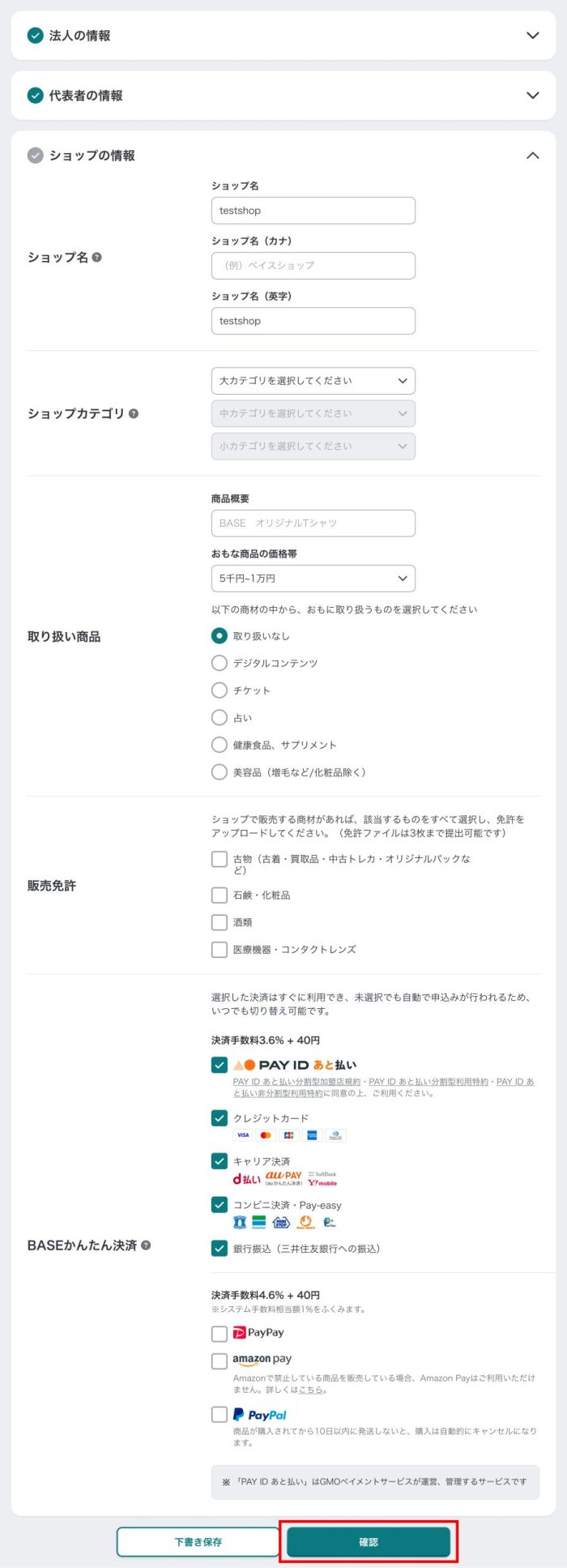
1. 【ショップ名】
ショップ名を入力します。公開前に、変更もできます。
ショップ名のカナと英字は、購入者のクレジットカード明細の記載に利用されます。
2. 【ショップカテゴリ】
3. 【取り扱い商品】
商品概要に販売する・販売予定の商品を記載してください。おもな商品の価格帯を選択し、表示の商品を取り扱う場合は、選択してください。
4. 【販売免許】
販売にさいして、免許が必要なものがあればチェックをいれ、画像ファイルをアップロードします。
5. 【BASEかんたん決済】
ショップで利用できる決済方法に、チェックを入れます。
すべての入力が完了したら、「登録」ボタンを押すと確認画面が表示されます。
入力された情報を確認いただき「登録」を押していただくことで手続きは完了です。
これで、いつでもショップを公開にできる状態になりました。
次回は、ネットショップにおいていちばんたいせつな、お店で販売する「商品の登録方法」です。
累計260万を超えるショップが利用するプラットフォームで、
販売をはじめましょう。
売れるまで費用はかかりません